SportKompas in Hylyght: handleiding
Reading Time: +/- 19 mins
Table of Contents:
Deze gids is voor gebruikers van Hylyght. Hij toont stap voor stap hoe je sportoriëntatie en fitheidsopvolging met SportKompas organiseert in het Hylyght platform. Nieuw bij SportKompas? Begin met SportKompas in 1 minute of de webinar over het meten van fysieke fitheid en motorische competentie bij kinderen. Gebruik je Hylyght nog niet? Plan gratis demo.
0. Algemene informatie
SportKompas is een leuke en praktische tool voor kinderen en jongeren van 6 tot 18 jaar om:
- op een objectieve manier aan sportoriëntatie te doen
- de ontwikkeling van de fysieke fitheid op te volgen
SportKompas bestaat uit twee modules. De module ‘I LIKE’ is een interactieve vragenlijst die peilt welke activiteiten het kind leuk of minder leuk vindt. De module ‘I DO’ brengt met verschillende testen de fysieke fitheid en de motorische competentie in kaart. Nieuw bij SportKompas? Lees eerst SportKompas in 1 minute of neem een kijkje op de website van SportKompas voor meer achtergrond bij het project.
1. Kennismaking met het Hylyght platform
1.1. Maak je account aan en log in

Wanneer je het Hylyght platform begint te gebruiken, krijg je een login en wachtwoord via mail. Heb je nog geen login ontvangen, maar wil je snel beginnen testen? Neem dan contact op via . Ga naar https://app.hylyght.com en log in met je tijdelijke wachtwoord. Je wordt gevraagd om een nieuw wachtwoord in te stellen.
1.2. De belangrijkste delen van het platform
Een sessie is een testmoment. Een sessie kan één of meerdere sporters en één of meerdere testen bevatten.
Onder Sporters kan je sporters bekijken, bewerken en toevoegen. Je moet een sporter eerst aanmaken voor je data kan toevoegen (zie volgende sectie).
In het tabblad Resultaten vergelijk je de testresultaten van sporters binnen één groep.
Onderaan vind je Help & Support en Instellingen. Daar pas je de naam van je organisatie aan, voeg je een logo en gebruikers toe en stel je tweestapsverificatie in.
1.3. Extra gebruikers toevoegen en hun rol instellen
Om gebruikers toe te voegen aan je organisatie, ga je naar Instellingen, Gebruikers en klik je op Gebruiker toevoegen. Zodra je een gebruiker toevoegt, krijgt die een e-mail om in te loggen op het Hylyght platform. Laat deze gebruikers dus vooraf weten dat ze die e-mail zullen krijgen.
Een nieuwe gebruiker krijgt standaard de rol Subadmin. Om de rol van een gebruiker te wijzigen, ga je naar Permissies en klik je op het bewerk-symbool. Je kan kiezen uit deze rollen:
- Manage users (= accountbeheerder)
- Subadmin
- Reporter
- None
Admins en subadmins hebben toegang tot alle data en kunnen alles doen met de sporters in je organisatie (afhankelijk van je abonnement): sessies, medisch, oefeningen enzovoort.
Een accountbeheerder (manage users) heeft via het menu Instellingen enkele extra mogelijkheden in vergelijking met een subadmin:
- Gebruikers: gebruikers toevoegen, bewerken en verwijderen, en wachtwoorden resetten
- Jouw organisatie: gegevens toevoegen en bewerken (logo, adres, naam …)
- Suborganisaties: suborganisaties toevoegen, bewerken en verwijderen (afhankelijk van je abonnement)
- Benchmarks: de benchmarks van je organisatie bekijken, toevoegen en bewerken
- Test sets: de test sets van je organisatie bekijken, toevoegen en bewerken
Voor gebruikers die enkel testsessies moeten plannen en afnemen, volstaat de rol subadmin. Moeten ze ook test sets en benchmarks aanmaken en andere gebruikers beheren, kies dan de rol 'manage users'.
De rol Reporter is enkel nuttig wanneer er SportKompas-testen worden afgenomen. Voor andere klanten heeft deze rol weinig nut.
Zet je de rol van een gebruiker op None, dan trek je al zijn of haar rechten in. De login werkt nog, maar de gebruiker ziet een lege pagina in het Hylyght platform. Zo kan je iemand tijdelijk de toegang ontzeggen zonder het account te verwijderen. Zet je de gebruiker later terug op een andere rol (bijvoorbeeld subadmin), dan heeft die opnieuw toegang tot alle resultaten, zonder nieuwe gebruikersnaam of nieuw wachtwoord.
2. Beheren
2.1. Organisaties
Om de algemene instellingen van je organisatie te beheren, ga je naar het tabblad ‘Instellingen’ en kies je daar ‘Instellingen’. Hier pas je de naam, de standaardtaal, het logo en de hoofdcontactpersoon van je organisatie aan.
Wil je suborganisaties aanmaken, klik dan op ‘Organisaties’ en kies ‘Organisatie toevoegen’. Suborganisaties zijn handig als je samenwerkt met meerdere organisaties (bijvoorbeeld scholen) die elk onder jouw supervisie data verzamelen, maar geen toegang mogen hebben tot elkaars data. Gebruikers met toegang tot een suborganisatie kunnen enkel binnen die suborganisatie werken. Gebruikers met toegang tot de ‘moederorganisatie’ hebben toegang tot alle suborganisaties.
Hoe je gebruikers toevoegt en hun rol kiest, lees je in sectie 1.3. De rol Reporter is speciaal bedoeld voor SportKompas.
2.2. Sporters
Voor je kan beginnen testen, moet je sporters toevoegen aan het Hylyght platform en ze in groepen indelen. Je kan sporters één voor één toevoegen of een lijst importeren uit een Excel-bestand.
2.2.1. Eén sporter toevoegen
Om één sporter toe te voegen, ga je naar Sporters(1), klik je op het tabblad sporters(2) en op Maak sporter aan(3). Vul de verplichte velden in (aangeduid met *) en sla op. De andere velden zijn optioneel. De sporter wordt aan de lijst toegevoegd.

2.2.2. Een lijst met sporters toevoegen
Om een lijst met sporters te importeren, klik je op het drie bolletjes-menu(3) naast Maak sporter aan en kies je Sporters importeren vanuit excel(4).

Download de Excel-template en vul de gegevens in of plak ze erin. Wijzig de kolommen van het bestand niet. Kopieer je gegevens uit een ander bestand, controleer dan of alle data in de juiste kolom en het juiste formaat staan (bijvoorbeeld ‘Male’ of ‘Female’, enkel in het Engels). Voeg groepen toe aan je sporters, bijvoorbeeld U13. Voeg indien beschikbaar ook het e-mailadres van sporters of ouders toe als contactgegeven (optioneel).
Voeg je meerdere groepen toe in één Excel, dan kan je ze meteen indelen in het tabblad ‘groepen’. Bestaat de groep al in het platform, dan worden de sporters eraan toegevoegd. Let erop dat de naam van de groep exact hetzelfde is. Bestaat de groep nog niet, dan wordt ze aangemaakt en worden de nieuwe sporters er automatisch aan toegevoegd.
Tip: staan in je eigen Excel-bestand namen en geboortedata samen in één cel, dan splits je ze eenvoudig in aparte kolommen met de functie ‘Tekst naar kolommen’ (in het tabblad ‘Gegevens’). Staat je datum in kolom A, dan kan je ook de formules “=DAG(A1)”, “=MAAND(A1)” en “=JAAR(A1)” gebruiken in de kolommen B, C en D. Heb je een lijst met het geslacht in je eigen taal, dan vervang je die in één keer door de Engelse term met ‘Alles vervangen’ (ctrl + h).

Upload het Excel-bestand en controleer de geïmporteerde gegevens. Na het vernieuwen worden de sporters toegevoegd. Indien gebruikt, worden ook de nieuwe groepen aangemaakt zoals in het Excel-bestand. Het kan enkele minuten duren en/of je moet de pagina eventueel vernieuwen voor alle sporters en groepen volledig in het platform staan. Namen van sporters zijn hoofdlettergevoelig: voeg je een bestaande sporter toe zonder hoofdletters, dan wordt die als nieuwe sporter toegevoegd.
2.2.3. Sporters in groepen indelen
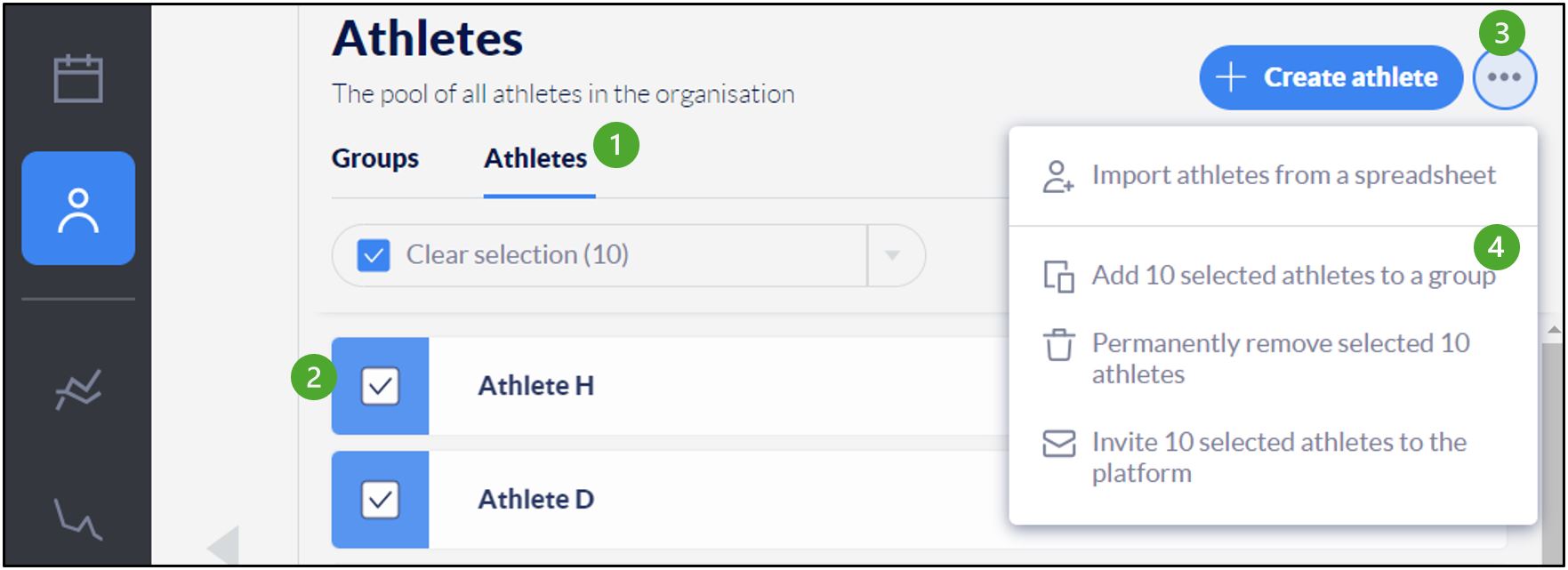
Sommige rapporten worden per groep opgemaakt. Heb je de sporters in één keer toegevoegd via de Excel-template, dan kunnen ze al aan een groep gekoppeld zijn. Om manueel een nieuwe groep aan te maken: ga naar het tabblad ‘Sporters’ (1), klik op ‘Groepen’ (2) en kies ‘Groep maken’ (3). Geef je nieuwe groep een naam.

Sporters aan een groep toevoegen:
- Ga naar ‘Sporters’ (1) en selecteer de sporter(s) die je aan een groep wil toevoegen (het selectievakje verschijnt wanneer je met de muis over het blauwe vakje naast de naam gaat), of kies ‘selecteer alle’ (2)
- Klik op het ‘drie bolletjes’-menu (3)
- Klik op ‘Sporters toevoegen aan groep’ (4) en kies de gewenste groep
- Controleer in ‘groepen’ of de sporters aan de juiste groep zijn toegevoegd
Een sporter naar een andere groep verplaatsen:
- Ga naar ‘groepen’ en selecteer de groep waaruit je sporters wil verplaatsen (1)
- Selecteer de sporter(s) in deze groep die je wil verplaatsen (2)
- Klik in het ‘drie bolletjes’-menu op ‘sporters verhuizen naar groep’ (3)
- Kies de groep waar je deze sporters naartoe wil verplaatsen

Let op: wanneer je een sporter uit een groep verwijdert, of een volledige groep verwijdert, blijven deze sporters en hun data in het platform staan. Ze zijn alleen niet meer aan die groep gekoppeld. Je kan een sporter ook naar een andere groep verplaatsen.
2.2.4. Sporters bewerken
Om de algemene gegevens van een sporter te bewerken:
- Selecteer je sporter (1)
- Kies in het rechterpaneel het tabblad ‘Algemeen’ (2)
- Klik op het ‘edit’-icoon (3)
- Je kan nu de gegevens van deze sporter toevoegen of bewerken.

2.3. Test sets
In de module SportKompas zijn enkel een paar vooraf ingestelde test sets geactiveerd (I DO en I LIKE). Je kan test sets in deze module dus niet bewerken. Gebruik je SportKompas samen met de module Talent identificatie & ontwikkeling, dan kan je test sets wel bewerken. Bekijk in dat geval de handleiding voor Talent identificatie & ontwikkeling voor instructies om je eigen test sets aan te maken en te bewerken.
2.4. Benchmarks
Net zoals bij de test sets ben je in de module SportKompas beperkt tot de standaard benchmarks van SportKompas. Laat je abonnement toe om benchmarks aan te passen, bekijk dan de handleiding voor Talent identificatie & ontwikkeling. Let op: de rapporten van SportKompas worden gemaakt op basis van de standaard benchmarks. Neem contact op met Hylyght om de standaard benchmarks aan te passen aan nieuwe lokale referentiewaarden.
3. Meten
3.1. Testinstructies
Het is belangrijk dat testen altijd gestandaardiseerd worden afgenomen. Bekijk het protocol in het Hylyght platform en neem bij twijfel contact op met je contactpersoon bij Hylyght. Voor de wetenschappelijke achtergrond van de I DO-testen bekijk je de webinar Assessing physical fitness and motor competence of children.
3.2. Een nieuwe testsessie plannen
I DO
- Ga naar het scherm ‘Sessies’ en kies ‘+ Nieuwe sessie’ Er verschijnt een pop-up waarin je de gegevens van de nieuwe testsessie invult.
- Kies als ‘sessie naam’ een duidelijke naam waaraan je herkent wat en wie getest werd, bijvoorbeeld ‘Klas 3a I DO’. Tip: bepaal bij het opzetten van de structuur van je organisatie meteen ook hoe je alle sessies binnen die organisaties benoemt. Gebruik bijvoorbeeld ‘provincie’-‘gemeente’-‘school’ als structuur, en ‘klas’ + ‘test’ als naam van de sessie (bijvoorbeeld: ‘2a I DO’).
- Geef aan waar (optioneel) en wanneer de test plaatsvindt
- Kies de test set ‘I DO’ (9 testen)
- De benchmark ‘ido’ wordt automatisch geselecteerd. Is dat niet zo, selecteer hem dan manueel. Negeer de andere benchmarks, die horen niet bij SportKompas.
- Klik op ‘Opslaan’
Je I DO-sessie is nu aangemaakt. Vergeet niet om sporters aan deze sessie toe te voegen voor je begint te testen (zie sectie 3.3).
I LIKE
Een I LIKE-sessie maak je in het Hylyght platform op dezelfde manier aan als een I DO-sessie.
- Ga naar ‘Sessies’ en kies ‘+ Nieuwe sessie’
- Vul de naam en de datum van de sessie in
- Kies de test set ‘I like (v1)’
- Kies de taal van de I LIKE-vragenlijst (momenteel zijn Nederlands, Engels, Spaans, Duits en Maleis beschikbaar)
- Klik op ‘Opslaan’
Je I LIKE-sessie is nu aangemaakt. Vergeet niet om sporters aan deze sessie toe te voegen voor je begint te testen (zie sectie 3.3).
I DO + I LIKE
Neemt je organisatie altijd zowel de I DO- als de I LIKE-module af, dan kan je beide in één sessie combineren.
- Ga naar ‘Sessies’ en kies ‘+ Nieuwe sessie’
- Vul de naam en de datum van de sessie in
- Kies de test set ‘SportKompas: I do – I like (v0)’
- Klik op ‘Opslaan’
Je I DO + I LIKE-sessie is nu aangemaakt. Vergeet niet om sporters aan deze sessie toe te voegen voor je begint te testen (zie sectie 3.3).
3.3. Sporters aan een sessie toevoegen
-
Ga naar ‘Sessies’(1) en selecteer de sessie waaraan je sporters wil toevoegen (2)
-
Zijn er nog geen sporters toegevoegd, of moeten er nieuwe sporters bij:
- Ga naar het tabblad ‘sporters’ (3) en klik op het ‘drie bolletjes’-menu(4)
- Kies ‘+ Sporters toevoegen’
-
Er verschijnt een pop-up met in het eerste tabblad de beschikbare groepen en in het tweede tabblad alle beschikbare sporters
-
Selecteer de groep of de sporters die je aan deze sessie wil toevoegen

Je testsessie is nu klaar om te starten: de sessie is aangemaakt en de sporters die getest moeten worden, zijn eraan toegevoegd.
3.4. I DO-data verzamelen met Field Entry
Met Field Entry voeren meerdere testleiders tegelijk de I DO-resultaten in op hun smartphone of tablet, zonder dat ze toegang tot het platform nodig hebben. Ideaal voor een testdag met verschillende teststations.
- Ga naar je sessie
- Open het ‘drie bolletjes’-menu en kies ‘Field Entry link maken’
- Kopieer de link naar Field Entry en deel hem met je testafnemers via WhatsApp of e-mail. Je kan van de URL ook een QR-code maken die ze vlak voor de testsessie scannen. De link is uniek per sessie: heb je meerdere sessies, dan deel je meerdere links.

Field Entry gebruiken
Field Entry is gemaakt voor een smartphone of tablet en laat meerdere testafnemers tegelijk data verzamelen. Meet de ene tester de lengte en de andere het gewicht, dan kunnen ze tegelijk invoeren via Field Entry, waarbij alles automatisch opgeslagen wordt in het online platform.
In Field Entry zien testafnemers welke sporters welke testen al gedaan hebben, maar geen testresultaten meer nadat ze die hebben ingevoerd. Een testprotocol en (waar van toepassing) een countdown of stopwatch zijn beschikbaar. De testafnemers krijgen geen toegang tot het platform of tot andere data, enkel tot Field Entry voor deze specifieke testsessie. Ze kunnen geen resultaten verwijderen, maar wel oudere resultaten overschrijven als ze de test opnieuw afnemen.
Field Entry werkt in je browser en je hoeft niets te downloaden. Het werkt op iPhone en Android (en op laptops en tablets) en in de meeste browsers (bij voorkeur Firefox, Chrome of Safari).
Klik op een naam of een test voor meer info over de voortgang van de testsessie en wie welke test nog moet doen.


3.5. I DO-data invoeren via het platform
In plaats van Field Entry kan je data ook rechtstreeks in het online platform invoeren en aanpassen.
- Ga naar ‘Sessies’(1) en selecteer de sessie waarvoor je data wil toevoegen(2)
- Klik op ‘Sporters’(3) en selecteer de sporter voor wie je resultaten wil toevoegen(4)
- Ga naar ‘Gegevens’(5), waar je ziet welke testen al gedaan zijn
- Klik op het ‘edit’-icoon(6)
- Je kan nu de testresultaten van deze sporter invoeren
- Vergeet niet op ‘Opslaan’ en ‘Beëindigen’ te klikken voor je het scherm sluit of een andere sporter selecteert!


3.6. I LIKE-data verzamelen
De I LIKE is een interactieve vragenlijst die het kind invult op een tablet, smartphone of computer. Om de link te delen, klik je op de I LIKE-sessie en daarna op het pijltje naast ‘Doorgaan met sessie’. Kopieer de URL en stuur hem naar de leerkracht of de deelnemers via e-mail, WhatsApp of een ander communicatiekanaal.
We raden aan om de vragenlijst op school in te vullen, in de klas als er genoeg computers of tablets zijn. Zo beperk je de invloed van ouders op de keuzes van het kind.

Wanneer de deelnemer de link opent, kiest die zijn of haar naam (zoals toegevoegd aan de sessie) en wordt die door de I LIKE-vragenlijst geleid. Na afloop worden de resultaten automatisch opgeslagen in het Hylyght platform. Vult het kind de vragenlijst opnieuw in, dan worden de vorige resultaten overschreven.

4. Beoordelen
Na het testen met SportKompas krijg je: 1) een I DO-oriëntatierapport met sporten die passen bij het fysieke profiel 2) een I LIKE-oriëntatierapport met sporten die passen bij de interesses van het kind 3) een individueel rapport met de I DO-resultaten van het kind, vergeleken met normen per leeftijd en geslacht 4) een resultatenpagina om kinderen binnen de groep of klas te vergelijken
Benieuwd hoe deze rapporten op grote schaal gebruikt worden? Lees hoe scholen en gemeenten ermee werken in SportKompas in Flanders, met meer dan 48.000 geteste kinderen sinds 2017.
Let op: de I DO- en I LIKE-oriëntatierapporten zijn enkel beschikbaar als het kind 100% van de testen heeft afgelegd. Het individuele rapport en de resultatenpagina zijn ook beschikbaar als het kind maar een paar testen deed.
Tip: kinderen hebben meestal geen eigen e-mailadres. Voeg het e-mailadres van een ouder toe aan het profiel van de sporter, zodat de rapporten rechtstreeks bij het gezin terechtkomen.
4.1. I DO-oriëntatierapport
Een individueel I DO-oriëntatierapport downloaden:
- Ga naar ‘Sessies’ (1), selecteer de I DO-sessie (2), ga naar ‘Sporters’ (3) en selecteer de sporter (4)
- Klik in het ‘drie bolletjes’-menu (5) op ‘Individueel oriëntatierapport downloaden’ (6)


De I DO-oriëntatierapporten van een volledige sessie downloaden:
- Ga naar ‘Sessies’ en selecteer de I DO-sessie
- Open het ‘drie bolletjes’-menu
- Kies ‘Alle oriëntatierapporten downloaden’ (1)
- Je krijgt een e-mail op het adres dat aan je Hylyght-account gekoppeld is, met een link naar alle rapporten

4.2. I LIKE-oriëntatierapport
De I LIKE-rapporten vind je op dezelfde manier als de I DO-rapporten.
Een individueel I LIKE-oriëntatierapport downloaden of mailen:
- Ga naar ‘Sessies’, selecteer de I LIKE-sessie en selecteer de sporter in het rechterpaneel
- Het rechterpaneel toont nu de rangschikking van alle sporten op basis van de I LIKE-vragenlijst. Het I LIKE-rapport van SportKompas toont enkel de top 7 van deze lijst.
- Om het rapport te downloaden, open je het ‘drie bolletjes’-menu (rechtsboven) en klik je op ‘Individueel oriëntatierapport downloaden’
- Om het rapport te mailen, klik je in hetzelfde ‘drie bolletjes’-menu op ‘Individueel oriëntatierapport mailen’. Dat werkt enkel als er een e-mailadres aan de sporter gekoppeld is. De sporter (of ouder) krijgt een e-mail van Hylyght met een link om het rapport te downloaden. Om privacyredenen is die link maar 7 dagen actief, dus laat weten dat ze hem op tijd moeten openen.
De I LIKE-rapporten van een volledige sessie downloaden of mailen:
- Ga naar ‘Sessies’ en selecteer de I LIKE-sessie (zonder een individuele sporter te selecteren)
- Open het ‘drie bolletjes’-menu in het rechterpaneel
- Met ‘Alle oriëntatierapporten downloaden’ krijg je een e-mail op het adres dat aan je Hylyght-account gekoppeld is, met een link naar alle rapporten
- Met ‘Alle oriëntatierapporten mailen’ krijgt elke sporter met een gekoppeld e-mailadres een link om het eigen rapport te downloaden
4.3. Individueel rapport
Anders dan de oriëntatierapporten stelt het individuele rapport geen sporten voor. Het vergelijkt de I DO-resultaten van elk kind met de normen van de gekozen benchmark. Leerkrachten kunnen deze resultaten gebruiken om kinderen die laag scoren op bepaalde testen extra te ondersteunen, en kinderen die ruim boven het gemiddelde scoren meer uitdagende oefeningen te geven. Lees hoe scholen in Nederland motorische testresultaten gebruiken om kinderen per niveau in te delen in het BLOC-testproject.
De individuele resultaten bekijken in het platform:
- Ga naar ‘Sessies’, selecteer de sessie, ga naar ‘Sporters’ en selecteer de sporter
- Je ziet nu de resultaten van dit kind
- De percentages zijn percentielscores volgens de leeftijd en het geslacht van het kind
- Heeft het kind de test al meerdere keren gedaan, klik dan op het grafiekicoon om de evolutie te zien
Een individueel rapport downloaden:
- Ga naar ‘Sessies’, selecteer de sessie, ga naar ‘Sporters’ en selecteer de sporter
- Open het ‘drie bolletjes’-menu en kies ‘Individueel rapport downloaden’
- Het rapport opent in een nieuw tabblad van je browser

De individuele rapporten van een groep downloaden of mailen:
- Ga naar ‘Sessies’, selecteer de sessie en open het ‘drie bolletjes’-menu
- Kies ‘Alle individuele rapporten downloaden’ of ‘Alle individuele rapporten mailen’
- Kies je downloaden, dan krijg je alle rapporten op het e-mailadres dat aan je Hylyght-account gekoppeld is
- Kies je mailen, dan krijgt elke sporter met een gekoppeld e-mailadres zijn of haar persoonlijke rapport
4.4. Resultatenpagina om groepen te vergelijken
In het Hylyght platform kan je ook de resultaten van sporters binnen één groep vergelijken. Ga naar het tabblad ‘Resultaten’ in de zwarte balk links en selecteer de groep die je wil analyseren.
Op de resultatenpagina kan je tot 4 testen kiezen om de sporters in deze groep te vergelijken.
- Klik op ‘Kies test’ en kies een test in het keuzemenu (1)
- Gebruik de pijltjes om de resultaten te sorteren van beste naar zwakste prestatie (2)
- De percentages zijn percentielscores volgens de leeftijd en het geslacht van elk kind. Om de ruwe scores te vergelijken met het groepsgemiddelde, kies je ‘Gemiddeld’ onder ‘Vergelijk’ (3)
- Werd dezelfde groep meerdere keren getest (bijvoorbeeld elk jaar), klik dan op een testresultaat om de evolutie te zien


Meer weten
- Bekijk de webinar Sports orientation and fitness monitoring using SportKompas
- Lees het succesverhaal SportKompas in Flanders
- Ontdek hoe SportKompas werkt voor scholen en gemeenten op de pagina Sportoriëntatie - SportKompas
- Bezoek de website van SportKompas
⤶ Terug naar de Orientation Knowledge Base
Vorige pagina