Praktische gids - Growth Tracker
 Show all articles on the knowledge base with the filter:
Growth Tracker voor jonge sporters
Reading Time: +/- 24 mins
Table of Contents:
0. Algemene informatie
De Hylyght Growth Tracker dient om groei en maturiteit bij jonge sporters efficiënt op te volgen. Waarom dat belangrijk is, lees je hier.

De data voor de Growth Tracker kan je op twee manieren verzamelen:
- manueel, met een stadiometer en een weegschaal
- automatisch, met de Seca Scale-up
Sporters, data en resultaten beheer je in het Hylyght platform.
1. Kennismaking met het Hylyght platform
1.1. Maak je account aan en log in
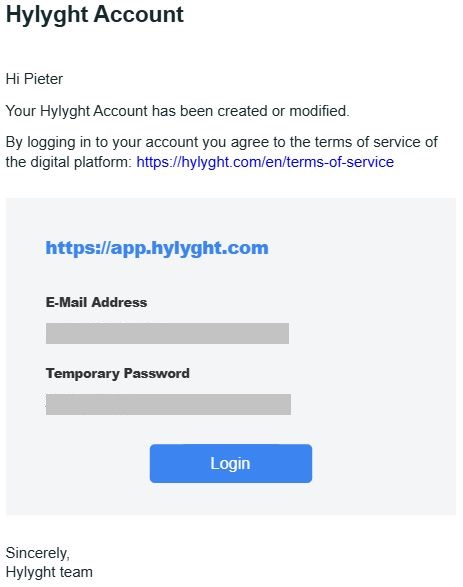
Wanneer je het Hylyght platform begint te gebruiken, krijg je een login en wachtwoord via mail. Heb je nog geen login ontvangen, maar wil je snel beginnen testen? Neem dan contact op via . Ga naar https://app.hylyght.com en log in met je tijdelijke wachtwoord. Je wordt gevraagd om een nieuw wachtwoord in te stellen.
1.2. De belangrijkste delen van het platform
Een sessie is een testmoment. Een sessie kan één of meerdere sporters en één of meerdere testen bevatten. Verzamel je data automatisch met de Seca Scale-up, dan heb je het tabblad Sessies niet nodig.
Onder Sporters kan je sporters bekijken, bewerken en toevoegen. Je moet een sporter eerst aanmaken voor je data kan toevoegen (zie volgende sectie).
In het tabblad Resultaten vergelijk je de testresultaten van sporters binnen één groep. Gebruik je enkel de Growth Tracker, dan zie je dit tabblad niet: de resultaten over groei en maturiteit staan dan in het tabblad Growth Tracker.
Het tabblad Growth Tracker toont de resultaten van de metingen per team. Hier kies je welke parameters je wil analyseren, sorteer je de sporters en exporteer je pdf-samenvattingen voor coaches en/of sporters.
Met het Medisch overzicht volg je medische en andere aandachtspunten op binnen teams of groepen.
Onderaan vind je Help & Support en Instellingen. Daar pas je de naam van je organisatie aan, voeg je een logo en gebruikers toe en stel je tweestapsverificatie in.
1.3. Extra gebruikers toevoegen en hun rol instellen
Om gebruikers toe te voegen aan je organisatie, ga je naar Instellingen, Gebruikers en klik je op Gebruiker toevoegen. Zodra je een gebruiker toevoegt, krijgt die een e-mail om in te loggen op het Hylyght platform. Laat deze gebruikers dus vooraf weten dat ze die e-mail zullen krijgen.
Een nieuwe gebruiker krijgt standaard de rol Subadmin. Om de rol van een gebruiker te wijzigen, ga je naar Permissies en klik je op het bewerk-symbool. Je kan kiezen uit deze rollen:
- Manage users (= accountbeheerder)
- Subadmin
- Reporter
- None
Admins en subadmins hebben toegang tot alle data en kunnen alles doen met de sporters in je organisatie (afhankelijk van je abonnement): sessies, medisch, oefeningen enzovoort.
Een accountbeheerder (manage users) heeft via het menu Instellingen enkele extra mogelijkheden in vergelijking met een subadmin:
- Gebruikers: gebruikers toevoegen, bewerken en verwijderen, en wachtwoorden resetten
- Jouw organisatie: gegevens toevoegen en bewerken (logo, adres, naam …)
- Suborganisaties: suborganisaties toevoegen, bewerken en verwijderen (afhankelijk van je abonnement)
- Benchmarks: de benchmarks van je organisatie bekijken, toevoegen en bewerken
- Test sets: de test sets van je organisatie bekijken, toevoegen en bewerken
Voor gebruikers die enkel testsessies moeten plannen en afnemen, volstaat de rol subadmin. Moeten ze ook test sets en benchmarks aanmaken en andere gebruikers beheren, kies dan de rol 'manage users'.
De rol Reporter is enkel nuttig wanneer er SportKompas-testen worden afgenomen. Voor andere klanten heeft deze rol weinig nut.
Zet je de rol van een gebruiker op None, dan trek je al zijn of haar rechten in. De login werkt nog, maar de gebruiker ziet een lege pagina in het Hylyght platform. Zo kan je iemand tijdelijk de toegang ontzeggen zonder het account te verwijderen. Zet je de gebruiker later terug op een andere rol (bijvoorbeeld subadmin), dan heeft die opnieuw toegang tot alle resultaten, zonder nieuwe gebruikersnaam of nieuw wachtwoord.
2. Sporters beheren
Voor je kan beginnen testen, moet je sporters toevoegen aan het Hylyght platform en ze in groepen indelen. Je kan sporters één voor één toevoegen of een lijst importeren uit een Excel-bestand.
2.1. Eén sporter toevoegen
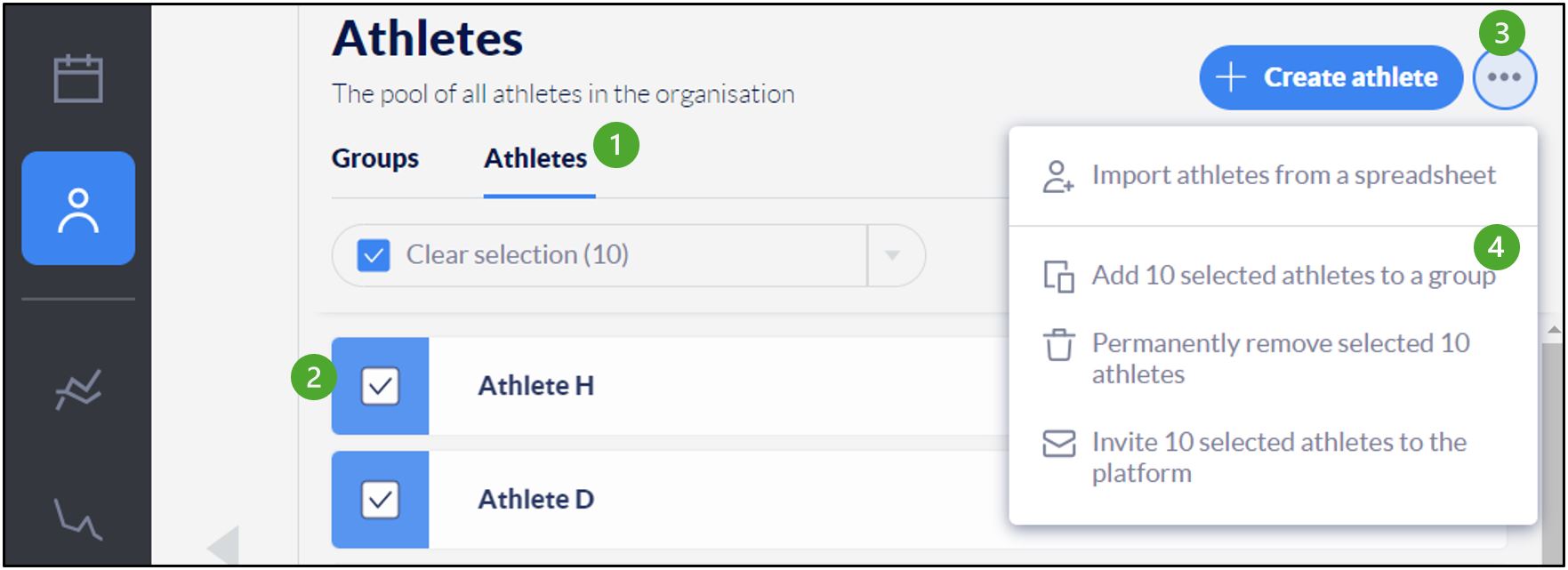
Om één sporter toe te voegen, ga je naar Sporters(1), klik je op het tabblad sporters(2) en op Maak sporter aan(3). Vul de verplichte velden in (aangeduid met *) en sla op. De andere velden zijn optioneel. De sporter wordt aan de lijst toegevoegd.

2.2. Een lijst met sporters toevoegen
Om een lijst met sporters te importeren, klik je op het drie bolletjes-menu(3) naast Maak sporter aan en kies je Sporters importeren vanuit excel(4).

Download de Excel-template en vul de gegevens in of plak ze erin. Wijzig de kolommen van het bestand niet. Kopieer je gegevens uit een ander bestand, controleer dan of alle data in de juiste kolom en het juiste formaat staan (bijvoorbeeld ‘Male’ of ‘Female’, enkel in het Engels). Voeg groepen toe aan je sporters, bijvoorbeeld U13. Voeg indien beschikbaar ook het e-mailadres van sporters of ouders toe als contactgegeven (optioneel).
Voeg je meerdere groepen toe in één Excel, dan kan je ze meteen indelen in het tabblad ‘groepen’. Bestaat de groep al in het platform, dan worden de sporters eraan toegevoegd. Let erop dat de naam van de groep exact hetzelfde is. Bestaat de groep nog niet, dan wordt ze aangemaakt en worden de nieuwe sporters er automatisch aan toegevoegd.
Als je de Khamis-Roche-methode om de volwassen lengte te schatten wil gebruiken kan je de lengte van beide biologische ouders toevoegen via deze Excel-template of later via een aangepaste testsessie (zie 'Lengte van de ouders manueel toevoegen'). Je kan de zelf-gerapporteerde lengte van de ouders via een formulier opvragen in plaats van iedereen te meten. Daar wordt in de formules rekening mee gehouden.
Tip: staan in je eigen Excel-bestand namen en geboortedata samen in één cel, dan splits je ze eenvoudig in aparte kolommen met de functie ‘Tekst naar kolommen’ (in het tabblad ‘Gegevens’). Staat je datum in kolom A, dan kan je ook de formules “=DAG(A1)”, “=MAAND(A1)” en “=JAAR(A1)” gebruiken in de kolommen B, C en D. Heb je een lijst met het geslacht in je eigen taal, dan vervang je die in één keer door de Engelse term met ‘Alles vervangen’ (ctrl + h).

Upload het Excel-bestand en controleer de geïmporteerde gegevens. Na het vernieuwen worden de sporters toegevoegd. Indien gebruikt, worden ook de nieuwe groepen aangemaakt zoals in het Excel-bestand. Het kan enkele minuten duren en/of je moet de pagina eventueel vernieuwen voor alle sporters en groepen volledig in het platform staan. Namen van sporters zijn hoofdlettergevoelig: voeg je een bestaande sporter toe zonder hoofdletters, dan wordt die als nieuwe sporter toegevoegd.
2.3. Sporters in groepen indelen
Sommige rapporten worden per groep opgemaakt. Heb je de sporters in één keer toegevoegd via de Excel-template, dan kunnen ze al aan een groep gekoppeld zijn. Om manueel een nieuwe groep aan te maken: ga naar het tabblad ‘Sporters’ (1), klik op ‘Groepen’ (2) en kies ‘Groep maken’ (3). Geef je nieuwe groep een naam.

Sporters aan een groep toevoegen:
- Ga naar ‘Sporters’ (1) en selecteer de sporter(s) die je aan een groep wil toevoegen (het selectievakje verschijnt wanneer je met de muis over het blauwe vakje naast de naam gaat), of kies ‘selecteer alle’ (2)
- Klik op het ‘drie bolletjes’-menu (3)
- Klik op ‘Sporters toevoegen aan groep’ (4) en kies de gewenste groep
- Controleer in ‘groepen’ of de sporters aan de juiste groep zijn toegevoegd
Een sporter naar een andere groep verplaatsen:
- Ga naar ‘groepen’ en selecteer de groep waaruit je sporters wil verplaatsen (1)
- Selecteer de sporter(s) in deze groep die je wil verplaatsen (2)
- Klik in het ‘drie bolletjes’-menu op ‘sporters verhuizen naar groep’ (3)
- Kies de groep waar je deze sporters naartoe wil verplaatsen

Let op: wanneer je een sporter uit een groep verwijdert, of een volledige groep verwijdert, blijven deze sporters en hun data in het platform staan. Ze zijn alleen niet meer aan die groep gekoppeld. Je kan een sporter ook naar een andere groep verplaatsen.
2.4. Sporters bewerken
Om de algemene gegevens van een sporter te bewerken:
- Selecteer je sporter (1)
- Kies in het rechterpaneel het tabblad ‘Algemeen’ (2)
- Klik op het ‘edit’-icoon (3)
- Je kan nu de gegevens van deze sporter toevoegen of bewerken.

3. Testsets beheren
In het Hylyght platform kan je je eigen testsets samenstellen voor verschillende doeleinden. Gebruik je enkel de Growth Tracker (niet in combinatie met Talent identificatie & ontwikkeling), dan heb je enkel lengte en gewicht nodig. Dan is enkel de ‘Growth Tracker test set’ geactiveerd en kan je geen eigen testsets aanmaken.
4. Data verzamelen
Je kan data op drie manieren in het platform invoeren:
- Manueel via het platform op een laptop of tablet
- Manueel via ‘Field Entry’ op een smartphone of tablet
- Automatisch via een integratie met hardware
Field Entry is het handigst tijdens een testsessie met groepen of meerdere testers, als je één op één test kan je sneller via het platform werken. De integratie met hardware is het meest geschikt voor frequente en/of grootschalige dataverzameling.
4.1. Testinstructies
Lengte en gewicht meten lijkt eenvoudig, maar je moet het correct doen om de variabiliteit te beperken. Meet je manueel met een stadiometer of automatisch met de Seca Scale-up, volg dan deze richtlijnen:
Lengte
- Gebruik altijd dezelfde apparatuur
- Meet op hetzelfde moment en in dezelfde omstandigheden (bijvoorbeeld voor de opwarming van een thuiswedstrijd)
- Instructies: ‘zet je hielen tegen elkaar, maak jezelf zo groot mogelijk, kijk recht vooruit en adem diep in’
- Corrigeer indien nodig de stand van het hoofd (ogen en oren op één lijn)
- Zorg dat de sporter zijn of haar hielen altijd op de grond houdt
De dagelijkse variatie in lengte bedraagt ongeveer 1% of zelfs meer. Daarom is het belangrijk om zoveel mogelijk in dezelfde omstandigheden te meten. Zeker wanneer je maandelijks meet, kan de variatie over de dag groter zijn dan de werkelijke groei van de sporter, wat tot foute resultaten en conclusies leidt.
Lees hier meer over het correct meten van lichaamslengte.
Gewicht Het gewicht wordt voor twee doelen gebruikt. Enerzijds in de Khamis-Roche-formule om de volwassen lengte te schatten. Anderzijds als aparte parameter om de gewichtstoename tijdens en na de piekgroeisnelheid op te volgen.
- Gebruik altijd dezelfde gecertificeerde weegschaal
- Zorg dat de weegschaal op nul staat en op een harde, vlakke ondergrond
- Vraag sporters om enkel ondergoed, een sportshort en een T-shirt te dragen
- Noteer het resultaat tot op 0,1 kg nauwkeurig
Het gewicht kan sterk schommelen als de sporter net gegeten of gedronken heeft. Voor de Growth Tracker is het effect van die schommeling op de geschatte volwassen lengte verwaarloosbaar.
Voelt een sporter zich niet goed bij regelmatig wegen, dan kan je dat ook maar één keer per jaar of zelfs om de twee jaar doen om de geschatte volwassen lengte te herberekenen. Houd er wel rekening mee dat de resultaten dan de laatste (en dus niet bijgewerkte) waarde voor gewicht en gewichtstoename tonen.
Meetfrequentie Beslis voor je begint te testen hoe vaak je je sporters zal meten. We raden aan om elke 4 tot 8 weken te meten, en minstens om de 2 maanden. Vaker dan één keer per maand meten levert vaak meer meetruis dan bruikbare informatie op, tenzij de meetnauwkeurigheid en de situatie het verantwoorden, bijvoorbeeld bij zeer snelle groei of klinische opvolging. Bij korte tussenpozen kunnen kleine meetfouten in de lengte al tot grote fouten in de groeisnelheid leiden (uitgedrukt als groei per jaar). Bovendien zit een jonge sporter niet de ene maand midden in zijn of haar groeispurt en de volgende maand er al volledig uit. Vaker meten levert dus misschien interessante data op voor onderzoekers, maar voegt voor de meeste praktijkmensen weinig toe aan hun beslissingen. Meer hierover lees je in Hoe vaak moet je de lengte meten om de groei en maturiteit te monitoren?
4.2. Data manueel toevoegen met een stadiometer en weegschaal
Meet je lengte en gewicht manueel met een stadiometer en weegschaal, dan maak je telkens een testsessie aan wanneer je een team test. Zodra de testsessie klaar is, kan je de data op twee manieren invoeren: via het platform zelf of via ‘Field Entry’. Field Entry is het handigst tijdens een testsessie, terwijl je data achteraf makkelijker aanpast of aanvult via het platform.
Gebruik je enkel de gekoppelde Seca Scale-up, dan kan je deze sectie overslaan en meteen naar ‘Data automatisch toevoegen’ gaan.
4.2.1. Een nieuwe sessie plannen
- Ga naar het scherm ‘Sessies’ en kies ‘+ Nieuwe sessie’ Er verschijnt een pop-up waarin je de gegevens van de nieuwe testsessie invult. Kan je kiezen tussen ‘custom’ of ‘prevention’, klik dan op ‘custom’ (‘prevention’ is voor klanten die ook de rehabmodule van Hylyght gebruiken)
- Kies als ‘sessie naam’ een duidelijke naam waaraan je herkent wat en wie getest werd, bijvoorbeeld '24-25 U13 Meisjes januari'.
- Geef aan wanneer de test plaatsvindt
- Kies het testsettype ‘Growth Tracker - Height & weight’
- Kies de ‘Hylyght – Generic benchmark’ (normaal de standaardoptie)
- Klik op ‘Opslaan’
Je sessie is nu aangemaakt. Vergeet wel niet om sporters aan deze sessie toe te voegen voor je begint te testen (zie volgende sectie).
4.2.2 Sporters aan een sessie toevoegen
-
Ga naar ‘Sessies’(1) en selecteer de sessie waaraan je sporters wil toevoegen (2)
-
Zijn er nog geen sporters toegevoegd, of moeten er nieuwe sporters bij:
- Ga naar het tabblad ‘sporters’ (3) en klik op het ‘drie bolletjes’-menu(4)
- Kies ‘+ Sporters toevoegen’
-
Er verschijnt een pop-up met in het eerste tabblad de beschikbare groepen en in het tweede tabblad alle beschikbare sporters
-
Selecteer de groep of de sporters die je aan deze sessie wil toevoegen

Je testsessie is nu klaar om te starten: de sessie is aangemaakt en de sporters die getest moeten worden, zijn eraan toegevoegd.
4.2.3 Data verzamelen met Field Entry
- Ga naar je sessie
- Open het ‘drie bolletjes’-menu en kies ‘Field Entry link maken’
- Kopieer de link naar Field Entry en deel hem met je testafnemers via WhatsApp of e-mail. Je kan van de URL ook een QR-code maken die ze vlak voor de testsessie scannen. De link is uniek per sessie: heb je meerdere sessies, dan deel je meerdere links.

Field Entry gebruiken
Field Entry is gemaakt voor een smartphone of tablet en laat meerdere testafnemers tegelijk data verzamelen. Meet de ene tester de lengte en de andere het gewicht, dan kunnen ze tegelijk invoeren via Field Entry, waarbij alles automatisch opgeslagen wordt in het online platform.
In Field Entry zien testafnemers welke sporters welke testen al gedaan hebben, maar geen testresultaten meer nadat ze die hebben ingevoerd. Een testprotocol en (waar van toepassing) een countdown of stopwatch zijn beschikbaar. De testafnemers krijgen geen toegang tot het platform of tot andere data, enkel tot Field Entry voor deze specifieke testsessie. Ze kunnen geen resultaten verwijderen, maar wel oudere resultaten overschrijven als ze de test opnieuw afnemen.
Field Entry werkt in je browser en je hoeft niets te downloaden. Het werkt op iPhone en Android (en op laptops en tablets) en in de meeste browsers (bij voorkeur Firefox, Chrome of Safari).
Klik op een naam of een test voor meer info over de voortgang van de testsessie en wie welke test nog moet doen.


4.2.4. Data invoeren via het platform
In plaats van Field Entry kan je data ook rechtstreeks in het online platform invoeren en aanpassen.
- Ga naar ‘Sessies’(1) en selecteer de sessie waarvoor je data wil toevoegen(2)
- Klik op ‘Sporters’(3) en selecteer de sporter voor wie je resultaten wil toevoegen(4)
- Ga naar ‘Gegevens’(5), waar je ziet welke testen al gedaan zijn
- Klik op het ‘edit’-icoon(6)
- Je kan nu de testresultaten van deze sporter invoeren
- Vergeet niet op ‘Opslaan’ en ‘Beëindigen’ te klikken voor je het scherm sluit of een andere sporter selecteert!


4.2.5 Lengte van de ouders toevoegen
De lengte van beide biologische ouders voeg je het makkelijkst toe via de Excel-template wanneer je een lijst met sporters toevoegt (zie 'Een lijst met sporters toevoegen'). Je kan de gegevens van de ouders ook manueel aan een sporter toevoegen. Maak daarvoor een nieuwe testsessie aan, maar kies het testsettype ‘Growth tracker – Parents’. Om deze testset op je account te activeren, neem je contact op via . De datum van deze testsessie speelt geen rol. Voeg de sporters toe voor wie je de lengte van de ouders wil invullen. Je voegt de lengte van de ouders dan toe via ‘Sessies > sporter > Gegevens > edit data’. Moet je later de gegevens van de ouders voor een extra sporter invullen, dan voeg je die sporter toe aan een bestaande sessie voor de lengte van de ouders.
4.3. Data automatisch toevoegen met de gekoppelde Seca Scale-up
Met de gekoppelde Seca Scale-up hoef je geen sessies te plannen. De sporter identificeert zich met een persoonlijke QR-code, voert de meting zelf uit en de resultaten worden automatisch opgeslagen in het online platform.
Zorg dat de sporters de juiste procedure kennen om de meting nauwkeurig en betrouwbaar uit te voeren! Idealiter worden deze metingen toch begeleid door iemand die de testinstructies goed kent (zie 'Testinstructies').
4.3.1. De Seca Scale-up koppelen aan het Hylyght platform
Voor je kan beginnen testen, moet de Seca Scale-up gekoppeld worden aan het Hylyght platform. Neem contact op via voor de instructies.
4.3.2. QR-codes genereren
Sporters identificeren zich op de Seca Scale-up door hun persoonlijke QR-code te scannen. Deze zit in de Hylyght sporter / patiënt app. Je kan de QR-codes voor je sporters ook in het platform genereren:
- Ga naar ‘Sporters’ of naar de groep waarvoor je QR-codes wil genereren
- Selecteer de sporters waarvoor je QR-codes wil genereren (1), met ‘selecteer alle’ of één voor één
- Klik op het ‘drie bolletjes’-menu(2) en kies ‘QR-codes genereren’(3)
- Er verschijnt een pop-up met de individuele QR-code van elke sporter
- Om deze QR-codes af te drukken en/of op te slaan, klik je op ‘print’ en kies je om de codes af te drukken of als pdf op te slaan.

Let op: niet alle gebruikers kunnen QR-codes genereren. Heb je geen toegang tot deze functie, neem dan contact op via .
4.3.3. Data verzamelen met de gekoppelde Seca Scale-up
Zo verzamel je data met de gekoppelde Seca Scale-up:
- Scan de persoonlijke QR-code om de juiste sporter te identificeren
- Ga op de Seca Scale-up staan en volg de instructies
- Kijk recht vooruit, adem diep in en houd je adem in terwijl het toestel je lengte meet
- Je lengte en gewicht verschijnen op het scherm en de data worden naar het platform gestuurd
- Stap van het toestel. Ga wat verder weg staan als het toestel niet terugkeert naar het startscherm (als het beweging op of naast het platform detecteert, probeert het de meting opnieuw te starten)
- Scan de QR-code van de volgende sporter om verder te testen
Zorg dat niemand vlak naast het toestel staat, want dat kan de meting beïnvloeden. Blijf minstens 1 m van het toestel weg terwijl het meet.
5. De resultaten analyseren en rapporten downloaden
De resultaten van de Growth Tracker analyseer je in het platform of via een pdf-rapport. De resultatenpagina van de Growth Tracker is een interactieve pagina met gedetailleerde informatie over groei, maturiteit en groeigerelateerd blessurerisico. Het groepsrapport van de Growth Tracker is een samenvatting voor trainers en coaches. Het bevat één pagina met de essentie voor bio-banding en één pagina voor blessurepreventie. Ten slotte kan je de resultaten ook delen met sporters en/of ouders via het individuele rapport. Dat toont een samenvatting van de resultaten met een korte interpretatie.
5.1. De resultatenpagina van de Growth Tracker
Om de resultaten van de Growth Tracker te analyseren, ga je naar het tabblad ‘Growth Tracker’ in de zwarte balk en selecteer je de groep waarvan je de resultaten wil zien.
Zo gebruik en interpreteer je deze resultaten:
- Zijn je data ouder dan 10 weken, dan verschijnt een (!) en worden de resultaten grijs weergegeven
- Je kan de sporters sorteren op de waarden in elke kolom door op de pijltjes in de kolomtitel te klikken
- De schattingsmethode van de Growth Tracker staat standaard op ‘Khamis Roche’. Dat is momenteel ook de enige methode om de volwassen lengte te schatten, maar er komen in de toekomst nieuwe methodes bij.
- Via het ‘drie bolletjes’-menu rechtsboven klik je op ‘Stel zichtbaarheid van kolommen in’ om te kiezen welke kolommen zichtbaar zijn op de resultatenpagina.
- Klik op de data van ‘Lengte’, ‘Groeisnelheid’, ‘Gewicht’ en ‘Gewichtssnelheid’ om een grafiek van de evolutie van deze resultaten te zien
- Klik op ‘% voorspelde volwassen lengte’ om een figuur met de maturiteitsstatus van de sporter te zien
- Wil je de resultaten van meerdere groepen samen analyseren, maak dan een nieuwe groep aan (bijvoorbeeld U15 & U17) en voeg de sporters van beide groepen eraan toe.
5.2. Het pdf-rapport van de Growth Tracker exporteren voor blessurepreventie en bio-banding
We raden aan om slechts één of twee personen per organisatie toegang te geven tot het Hylyght platform. Na elke meting sturen zij de groepsrapporten als pdf door naar de trainers en coaches. Zo wordt de Growth Tracker correct gebruikt.
Zo download je deze groepsrapporten:
- Ga naar de pagina Growth Tracker
- Klik op het ‘drie bolletjes’-menu
- Kies ‘Groepsrapport downloaden’

De eerste pagina (Groeigerelateerd blessurerisico) vat de resultaten samen met het oog op het vermijden van groeigerelateerde blessures. De tweede pagina (Maturiteit) vat de resultaten samen met het oog op bio-banding.

Meer uitleg over hoe je deze rapporten interpreteert, vind je in Hoe interpreteer je de resultaten van de Growth Tracker?
5.3. De individuele rapporten downloaden of mailen
Zo download je alle individuele rapporten in één keer:
- Ga naar de pagina Growth Tracker en klik op het ‘drie bolletjes’-menu
- Kies ‘Alle individuele rapporten downloaden’
- Er verschijnt een pop-up met de melding ‘Zip-download is naar je mailbox verzonden.’
- Binnen enkele minuten krijg je op het e-mailadres waarmee je ingelogd bent een e-mail van met een zip-bestand om alle individuele rapporten van de sporters in deze groep te downloaden.
Wil je de rapporten rechtstreeks naar de sporters mailen:
- Ga naar de pagina Growth Tracker en klik op het ‘drie bolletjes’-menu
- Kies ‘Alle individuele rapporten mailen’
- Er verschijnt een pop-up met de vraag “Weet je zeker dat je dit rapport wil mailen? Elke sporter met een gekend mailadres ontvangt het eigen rapport.”
- Klik op ‘OK’ als je de rapporten effectief naar de sporters wil mailen.
- Je ziet de bevestiging ‘Individueel rapport is verstuurd naar elke persoon.’
Let op: elke sporter krijgt enkel zijn of haar eigen rapport, niet dat van andere sporters. Laat de sporters of hun ouders vooraf weten wanneer ze het rapport van ‘’ mogen verwachten, zodat het niet als reclame of spam beschouwd wordt.

Let op: enkel sporters bij wie een e-mailadres in hun Hylyght-profiel staat, krijgen een e-mail. Om te zien bij wie een e-mailadres gekoppeld is, ga je naar het tabblad ‘Sporters’ en selecteer je de groep die je wil bekijken. Sporters met een ‘envelopje’ (1) naast hun naam hebben een e-mailadres, de anderen niet. Om een e-mailadres toe te voegen aan een bestaand profiel, ga je naar het tabblad ‘Algemeen’ (2) en klik je op het ‘pen’-symbool (3). Vul het e-mailadres in en klik op ‘Opslaan’.

6. Veelgestelde vragen
6.1. Wat als de lengte van de ouders niet gekend is?
Omdat we momenteel de Khamis-Roche-methode gebruiken om de volwassen lengte te schatten, hebben we de lengte van beide ouders nodig. Is die voor één of beide ouders niet gekend, dan kan je de gemiddelde lengte van een man of vrouw in je regio gebruiken. De schatting van de volwassen lengte is dan niet nauwkeurig, maar je krijgt nog wel een (ruwe) schatting van de maturiteitstiming.
Zijn de lengte en het gewicht van één of beide ouders niet ingevuld, dan kan je nog altijd de groeisnelheid opvolgen.
We bekijken momenteel andere methodes om de volwassen lengte te schatten. Wie de lengte van een van de ouders niet kent, kan dan idealiter overschakelen op een andere methode.
6.2. Wat als een sporter een testsessie mist?
Geen probleem, je kan de sporter op een andere datum testen. Houd er wel rekening mee dat de datum van de testsessie gebruikt wordt om de groeisnelheid te berekenen. Maak dus best een nieuwe testsessie aan voor de sporters die de vorige sessie misten. Met het automatische systeem wordt het tijdstip van de meting opgeslagen, dus daar kan je sporters op elk moment (opnieuw) testen.
6.3. Kan ik automatische en manueel verzamelde data combineren?
Ja, beide manieren van meten kan je combineren. Alle verzamelde data van een sporter vind je onder sporter > Algemeen > input data.
6.4. Welke drempelwaarden gebruiken jullie om te bepalen of een sporter ‘te snel’ groeit?
Een ‘veilige’ groeisnelheid ligt onder 6 cm/jaar. Groeit een sporter tussen 6 en 8 cm/jaar, dan verschijnt een gele waarschuwing: de groeisnelheid is licht verhoogd. Boven 8 cm/jaar verschijnt een rode waarschuwing: de sporter groeit snel en heeft dus meer kans op groeigerelateerde blessures.
6.5. Hoe pas ik het trainingsprogramma van een snel groeiende sporter aan?
Het doel is om de trainingsbelasting te verlagen en de belastbaarheid te verhogen.
De trainingsbelasting verlaag je door:
- Het aantal trainingsuren en/of wedstrijden te beperken
- Lange, herhaalde intensieve activiteiten (bijvoorbeeld springen) te vermijden
- Op een zachte ondergrond te trainen in plaats van op een harde
- Minder te focussen op fysieke ontwikkeling en meer op technische en tactische aspecten
De belastbaarheid verhoog je door:
- Oefeningen voor balans, mobiliteit en rompstabiliteit toe te voegen aan de trainingen
- Te focussen op coördinatie in plaats van op fysieke prestaties
- Sportspecifieke blessurepreventieve oefeningen op te nemen in de opwarming en/of cooling-down
7. Over de auteur
Dr. Pieter Vansteenkiste is sportwetenschapper en postdoctoraal onderzoeker aan Universiteit Gent, gespecialiseerd in lichamelijke opvoeding, motorische controle, en performance data. Met een doctoraat gericht op visuele informatie bij de sturing van bewegingen heeft hij talrijke peer-reviewed wetenschappelijke artikelen geschreven over sportprestaties, motorische ontwikkeling, analytische methoden en talentidentificatie.
Het werk van Dr. Vansteenkiste maakt de brug tussen wetenschappelijk onderzoek en practische implementatie van sportwetenschap, met innovatieve projecten als SportKompas en SPOKI. Ontdek alle publicaties en research via Universiteit Gent of connecteer op LinkedIn.